PNG 이미지 무료 다운로드 사이트 모음|투명 배경도 완벽 지원
PNG란?
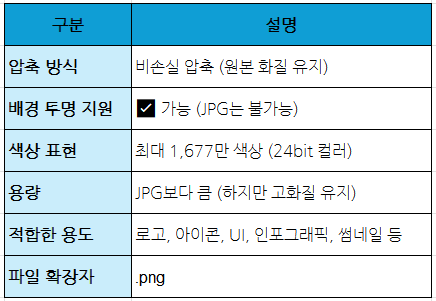
- PNG(Portable Network Graphics)는 1996년에 만들어진 비손실 압축 이미지 포맷이에요.
즉, JPG처럼 화질이 손상되지 않고 압축할 수 있는 이미지 파일 형식입니다.
▶ PNG의 주요 특징
배경이 투명하여 다른 이미지와 겹쳐(레이어드) 사용할 수 있어요.
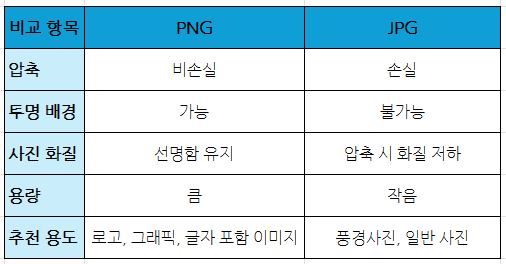
▶ PNG vs JPG 차이 정리
▶ PNG가 특히 유용한 상황
- 티스토리/네이버 블로그 썸네일: 텍스트가 선명하게 보여야 할 때
- 로고나 아이콘 제작: 투명 배경이 필요한 경우
- 디자인 작업: 색상이나 선명도가 중요한 작업
- 스크린샷 저장: 텍스트가 포함된 화면을 고화질로 보존할 때
🧰 팁: PNG 이미지 최적화 방법
PNG는 화질이 좋지만 용량이 크다는 단점이 있어요.
이를 줄이려면 다음 사이트나 툴을 활용하면 좋아요 👇
TinyPNG.com
— 품질 거의 그대로 용량 70% 절감
Photoshop → “웹용으로 저장” 기능
Canva나 Figma에서 “압축 PNG” 옵션 선택
🎯 요약
PNG = 고화질 + 투명 배경 + 비손실 압축
JPG = 용량 작음 + 사진 중심
→ 그래픽엔 PNG, 사진엔 JPG가 정석이에요.
PNG 이미지는 블로그나 썸네일, 디자인에 자주 쓰이니까 저작권 걱정 없는 무료 PNG 사이트를 알고 있으면 정말 유용하죠.
아래는 상업적 이용 가능 + 출처 표시 불필요한 사이트 중심으로 정리했어요.
🖼️ 1. PNGEgg
주소: https://www.pngegg.com
특징:
완전 투명 배경 PNG만 제공
키워드 검색으로 로고, 아이콘, 캐릭터 등 바로 찾을 수 있음
사이즈도 다양하게 다운로드 가능
🌈 2. CleanPNG (KissPNG)
주소: https://www.cleanpng.com
특징:
PNG 리소스가 방대함 (특히 제품·인물·심볼류 강세)
투명 배경이라 썸네일이나 디자인용으로 바로 사용 가능
로그인 없이 다운로드 가능
✨ 3. Freepik
주소: https://www.freepik.com
특징:
PNG, 벡터, PSD까지 모두 제공
무료 계정도 가능하지만, 일부 이미지는 출처 표시 필요
썸네일용 일러스트나 배경 디자인에 특히 유용
🌿 4. Pixabay
주소: https://pixabay.com/ko/
특징:
PNG뿐 아니라 사진, 벡터, 일러스트 모두 무료
상업적 사용 OK, 출처 표시 불필요
한글 검색 지원 (예: “꽃 PNG”, “노인 아이콘”)
🧸 5. StickPNG
주소: https://www.stickpng.com
특징:
만화, 브랜드, 캐릭터류 PNG가 많음
배경 투명, 바로 사용 가능
블로그 글의 포인트 이미지용으로 좋음
🎨 6. Icons8
주소: https://icons8.com/
특징:
아이콘 + 일러스트 PNG 다운로드 가능
컬러 변경 기능 제공 (블로그 톤 맞추기 좋음)
무료 버전은 작은 크기만 제공하지만, 품질이 매우 좋음
💡 활용 팁
투명 배경이 필요할 때는 꼭 PNG 파일을 선택
Freepik, Pixabay처럼 “상업적 이용 가능” 표시를 다시 한 번 확인
썸네일용이면 1280px 이상으로 다운로드하면 티스토리/네이버 블로그에 최적
PNG 이미지를 겹치는 건 디자인할 때 투명 배경을 활용하는 가장 강력한 방법이에요.
방법은 ‘사용 도구’에 따라 다르지만, 아래에 **3가지 대표적인 방법(초보자~블로거 기준)**으로 정리해드릴게요.
🧩 ① Canva (캔바)에서 PNG 겹치기 — 가장 쉬운 방법
👉 블로그용 썸네일·인포그래픽 작업에 추천
🔹 단계별 방법
https://www.canva.com/
접속 → 로그인
“디자인 만들기” 클릭 → 사용할 사이즈 선택 (예: 1280×720px 썸네일)
왼쪽 메뉴 → ‘업로드’ → PNG 파일 2개 업로드
첫 번째 PNG를 캔버스에 배치
두 번째 PNG를 드래그해서 겹치기 (자유롭게 이동 가능)
위치·크기 조정 후 다운로드 시 PNG 선택 + 배경 투명 옵션 체크
💡 Tip:
투명도(Opacity) 슬라이더를 조정하면 자연스럽게 겹쳐짐
정렬 → 맨 앞으로/맨 뒤로 기능으로 순서 조정 가능
🎨 ② Photopea (포토피아) — 포토샵 무료 웹버전
👉 포토샵 안 써도 웹에서 바로 가능
🔹 단계별 방법
https://www.photopea.com/
접속
“File → Open”으로 첫 번째 PNG 열기
“File → Open & Place”로 두 번째 PNG 삽입
상단의 Move Tool(이동 툴) 로 위치 조정
필요하면 레이어 창에서 순서 변경 / 투명도 조정
저장: File → Export As → PNG
💡 Tip:
완전히 투명한 부분끼리 겹치면 자연스러운 합성이 가능
무료로 포토샵 기능 대부분 사용 가능
🧰 ③ 파워포인트 / 키노트에서 PNG 겹치기
👉 블로그용 간단 썸네일 제작용으로 빠름
🔹 단계별 방법
PPT(또는 Keynote)에 첫 PNG 삽입
두 번째 PNG를 추가 → 드래그로 위치 맞추기
클릭 후 도형서식 → 투명도 조절 가능
완성 후 파일 → 이미지로 저장(PNG)
💡 Tip:
텍스트 추가나 단순 배치엔 파워포인트가 오히려 편함
블로그 대표이미지 만들 때 자주 쓰임
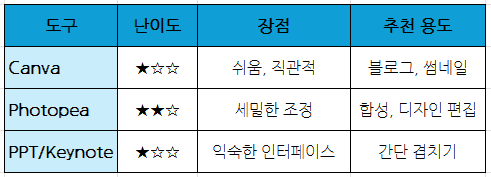
✨ 정리 요약
좋아요 😊
그럼 Canva에서 **PNG 이미지 2개를 겹치는 단계별 스크린샷 가이드**를 따라가 봅시다.
(이건 실제 Canva 화면 기준이라 그대로 따라 하시면 돼요!)
---
## 🧭 **1단계. Canva 접속 및 새 디자인 만들기**
1. [https://www.canva.com/](https://www.canva.com) 에 접속 → 로그인
2. 오른쪽 상단 **‘디자인 만들기’** 클릭
3. 원하는 크기를 선택하세요.
* 예: 블로그용이면 `1280×720px`
* 인스타용이면 `1080×1080px`
📸 *스크린샷 예시:*
`디자인 만들기 → 사용자 지정 크기 입력 화면`
---
## 🖼️ **2단계. PNG 이미지 업로드**
1. 왼쪽 메뉴에서 **‘업로드’** 클릭
2. **‘파일 업로드’** 버튼을 눌러 PNG 2개를 불러오기
3. 업로드가 완료되면 왼쪽에 미리보기 썸네일이 표시됩니다.
📸 *스크린샷 예시:*
`업로드 탭에서 PNG 두 개가 보이는 화면`
---
## 🎨 **3단계. 첫 번째 PNG를 캔버스에 추가**
1. 첫 번째 PNG 이미지를 클릭하면 중앙 캔버스에 자동으로 배치됩니다.
2. 크기 조정: 모서리를 드래그해 크기를 조절합니다.
3. 필요하다면 가운데 정렬 (`Ctrl+Shift+C`로 바로 가운데 배치)
📸 *스크린샷 예시:*
`첫 PNG가 캔버스 중앙에 배치된 모습`
---
## 🧩 **4단계. 두 번째 PNG 겹치기**
1. 두 번째 PNG를 클릭 → 캔버스로 드래그
2. 원하는 위치에 겹쳐서 놓습니다.
3. 상단 메뉴에서 **투명도(Opacity)** 아이콘(체스판 무늬)을 클릭
* 투명도를 조정해 자연스럽게 겹치기 가능
4. 필요 시, 마우스 오른쪽 클릭 → **‘맨 앞으로 가져오기’** or **‘맨 뒤로 보내기’**
📸 *스크린샷 예시:*
`두 PNG가 겹쳐지고 투명도 조정 중인 화면`
---
## 💾 **5단계. 저장 및 다운로드**
1. 오른쪽 상단의 **‘공유 → 다운로드’** 클릭
2. 파일 형식: **PNG 선택**
3. ⚙️ 옵션에서 “**투명 배경**” 체크 (Pro 기능이지만 체험판 가능)
4. “다운로드” 버튼 클릭
📸 *스크린샷 예시:*
`다운로드 팝업창에서 PNG + 투명 배경 체크된 화면`
★ 관련 글
2025.09.25 - [유튜브&구글] - 챗GPT로 월 400만 원 버는 방법 애드센스 수익화 3개월 로드맵
챗GPT로 월 400만 원 버는 방법 애드센스 수익화 3개월 로드맵
챗GPT로 월 400만 원 버는 방법- ChatGPT 블로그 애드센스 수익화 3개월 로드맵오늘 유튜브를 보다 하루 20분 투자하고 월 415만 원 버는 방법이라는 영상을 보았습니다. "애드센스로 하루에 1,000달러
burnsteads.tistory.com
'모바일&PC' 카테고리의 다른 글
| 오디오 파일 용량줄이기 M4A, MP3, WAV, AAC 등파일 (0) | 2025.10.13 |
|---|---|
| 저사양 PC에도 윈도우 11을? '이 명령어' 하나로 업그레이드하는 방법 (0) | 2025.10.06 |
| 윈도우10 지원 종료 후 생길 문제 5가지 <윈도우11 업그레이드 필수 가이드> (0) | 2025.10.06 |
| 사진을 수채화로 만드는 방법 웹툰AI패인터 Webtoon AI Painter 자동채색 (0) | 2022.06.27 |
| 포토샵으로 사진을 드로잉화 만드는 방법 포토피아 (0) | 2022.06.27 |


댓글